
Interface du jeu - Aperçu des contrôles
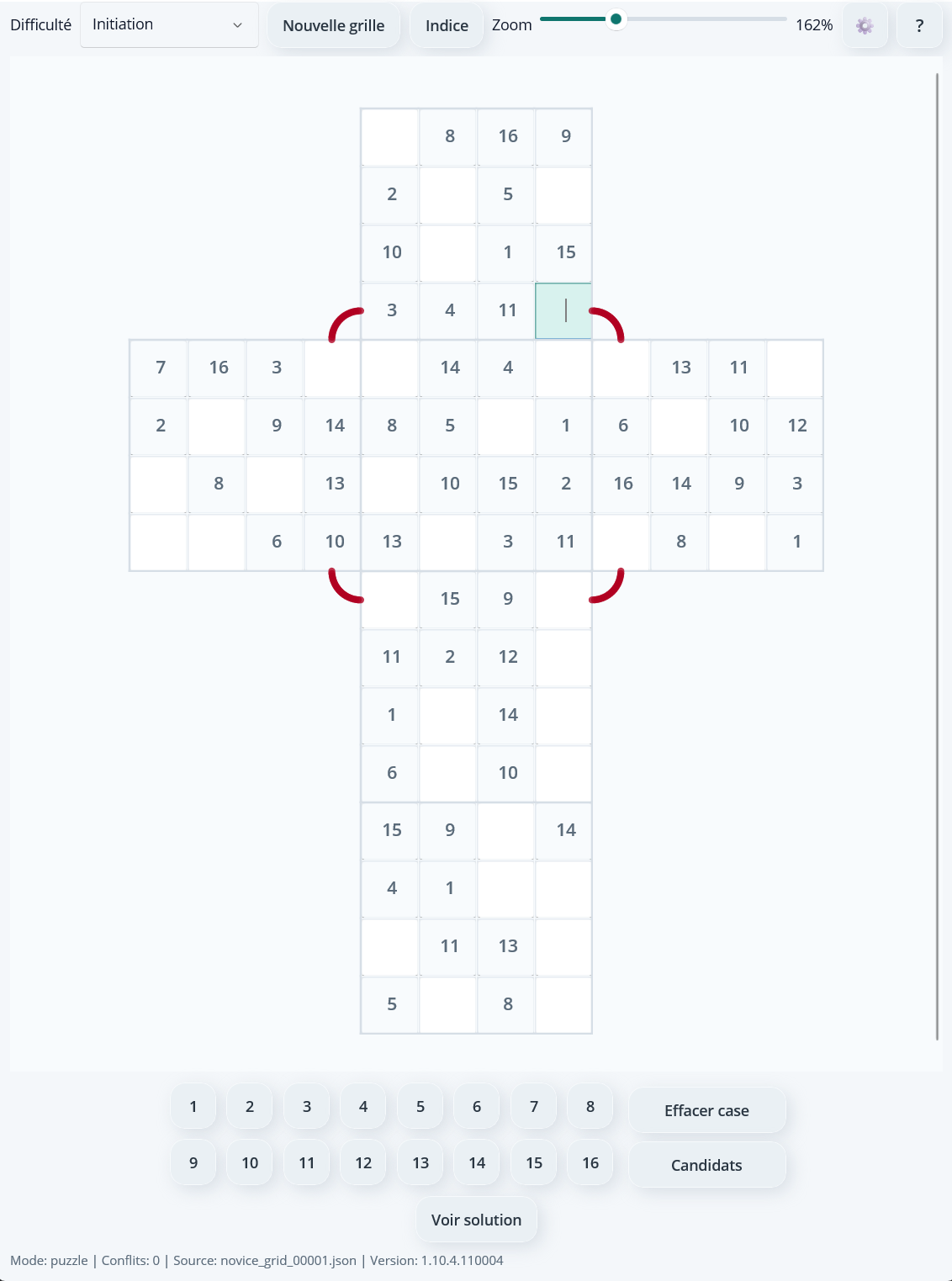
Avant de commencer à jouer, voici un aperçu de l'interface et de ses contrôles principaux.
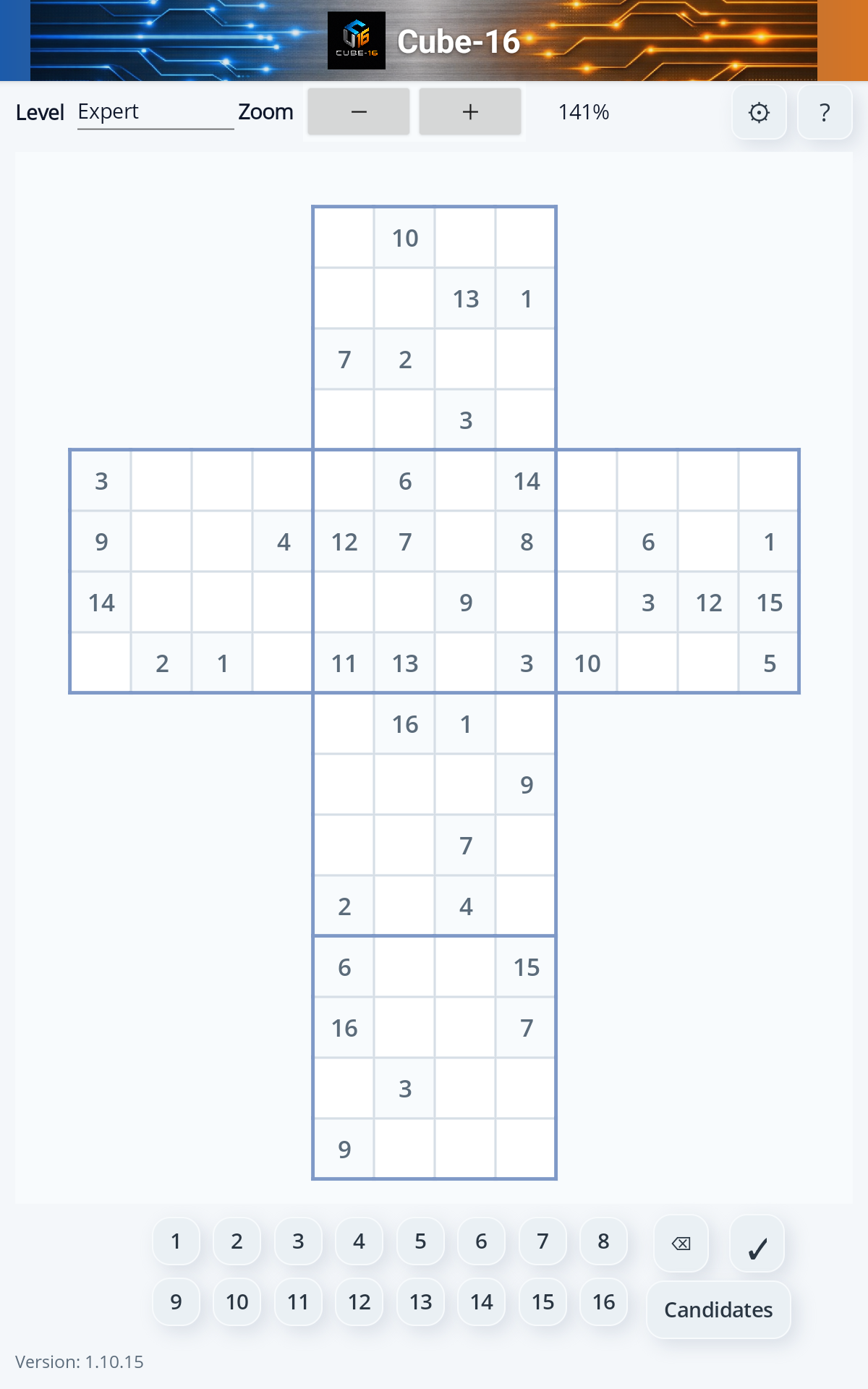
Le menu déroulant en haut à gauche te permet de choisir ton niveau : Initiation, Facile, Modéré, Difficile, Avancé ou Expert.
Le curseur de zoom te permet d'agrandir ou de rétrécir la grille pour l'adapter à ta tablette, à ton PC Windows selon ta préférence visuelle. Si tu changes la taille de la grille, cette nouvelle taille sera conservée et tu la retrouveras au prochain lancement de l'application.
Ouvre la fenêtre de configuration pour changer le pays, la langue et le thème visuel de l'application.
Ouvre la page d'aide de l'application pour que tu puisses accéder aux règles et aux explications à tout moment. Si tu es connecté à internet, l'aide s'affiche du site web et une copie est conservée localement. Si tu n'es pas connecté à internet, c'est l'aide locale qui s'affiche.
Appuie sur une case de la grille pour la sélectionner, puis appuie sur le chiffre (1 à 16) dans le pavé numérique virtuel. Le chiffre s'affiche en grand dans la case. Utilise ce mode quand tu es certain de ta réponse. Les chiffres confirmés apparaissent en bleu. Si tu saisis un chiffre incorrect, tu peux le corriger en appuyant sur le bouton Effacer la case ou en saisissant un autre chiffre.
Appuie sur le bouton pour activer ce mode. Tu peux alors noter plusieurs chiffres possibles (1 à 16) dans une même case pour garder en mémoire tes hypothèses.
Si tu as fait une erreur et que tu veux enlever un candidat, saisis le même chiffre et il sera retiré de la liste des candidats.
Appuie à nouveau sur le bouton pour quitter ce mode.
Les chiffres en mode candidat sont affichés en gris sur une à trois lignes selon le nombre de candidats sélectionnés.
Efface le chiffre confirmé de la case sélectionnée. Pratique pour corriger une erreur ou repartir d'une case vide.
Tu peux fermer l'application à tout moment sans perdre ta progression. Lorsque tu la rouvres, la grille est restaurée exactement dans l'état où tu l'avais laissée : chiffres confirmés, candidats, niveau sélectionné, tout est sauvegardé localement sur ton appareil.
Cube 16 - Comprendre les faces, les lignes verticales, horizontales et latérales
Cube 16 est un jeu de logique basé sur un cube dont chaque face est une grille 4x4 contenant les nombres de 1 à 16.
Pour bien jouer, tu dois comprendre comment les lignes se prolongent d'une face à l'autre dans la croix 2D.
À la fin, tu dois remplir le cube de sorte que chaque face, chaque ligne verticale, chaque ligne horizontale et chaque ligne latérale contienne les nombres de 1 à 16 sans répétition.
1. Chaque face du cube doit contenir les nombres de 1 à 16
Chaque face du cube doit contenir les nombres de 1 à 16, et un même nombre ne peut pas apparaître plus d'une fois sur cette face.
2. Chaque ligne verticale du cube doit contenir les nombres de 1 à 16
Les lignes verticales se prolongent du haut vers le bas.
Elles sont beaucoup plus faciles à visualiser avec la mise en évidence verticale.
3. Chaque ligne horizontale du cube doit contenir les nombres de 1 à 16
Les lignes horizontales vont de gauche à droite et se prolongent sur la face du bas, mais en sens inversé.
Ici, il est beaucoup plus difficile de visualiser la continuité horizontale.
Laisse ton cerveau faire le travail et tu verras que les nombres de 1 à 16 se suivent correctement sur chaque ligne horizontale.
Le plaisir commence ici 🙂
4. Les lignes latérales (boucles verticales autour du cube) doivent contenir les nombres de 1 à 16
Les lignes latérales sont des colonnes continues qui traversent les faces Haut -> Droite -> Bas -> Gauche.
C'est un défi d'un autre niveau.
Le plaisir continue 🙂
Mode initiation - Visualiser les liens entre les lignes horizontales et latérales
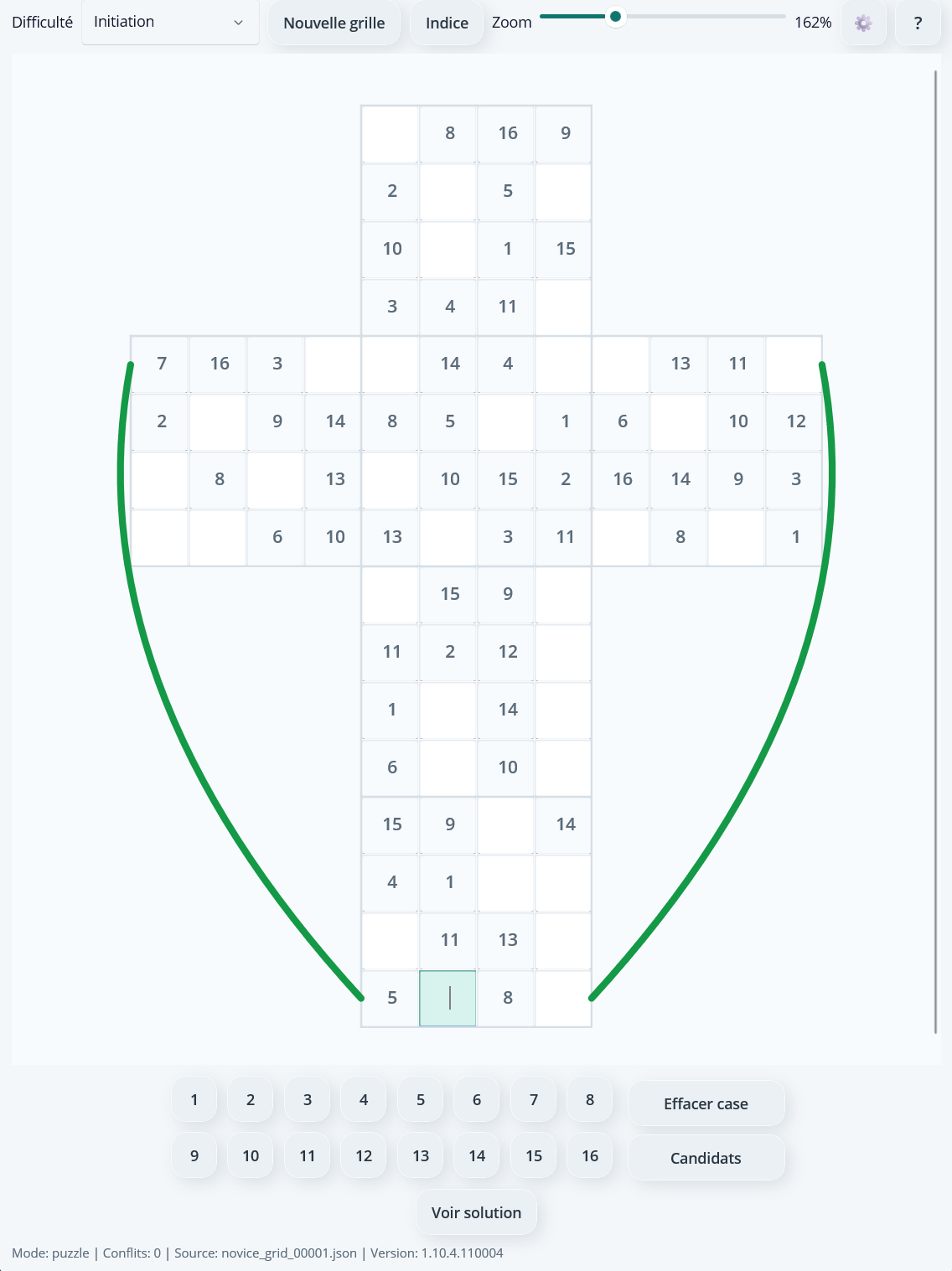
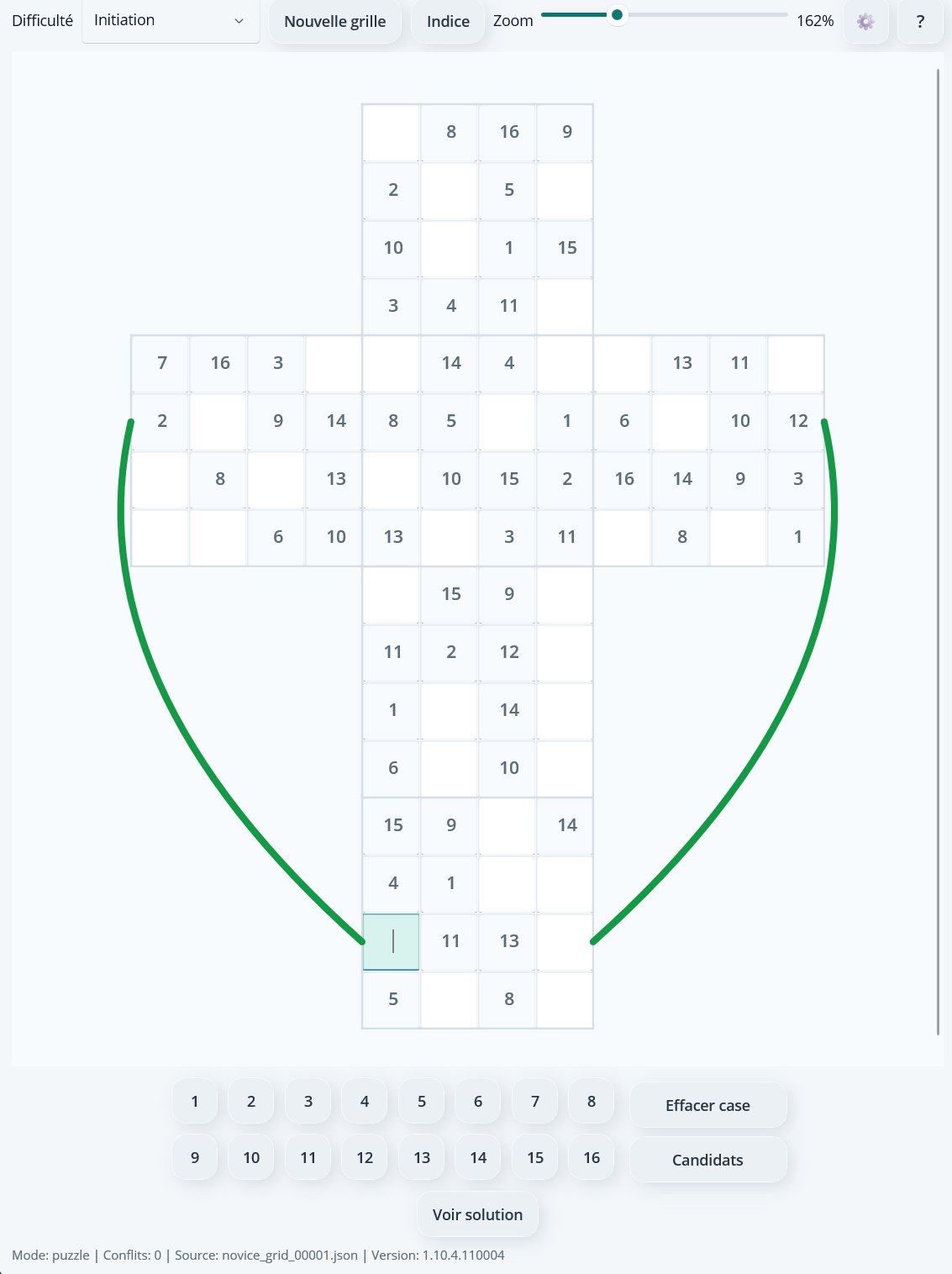
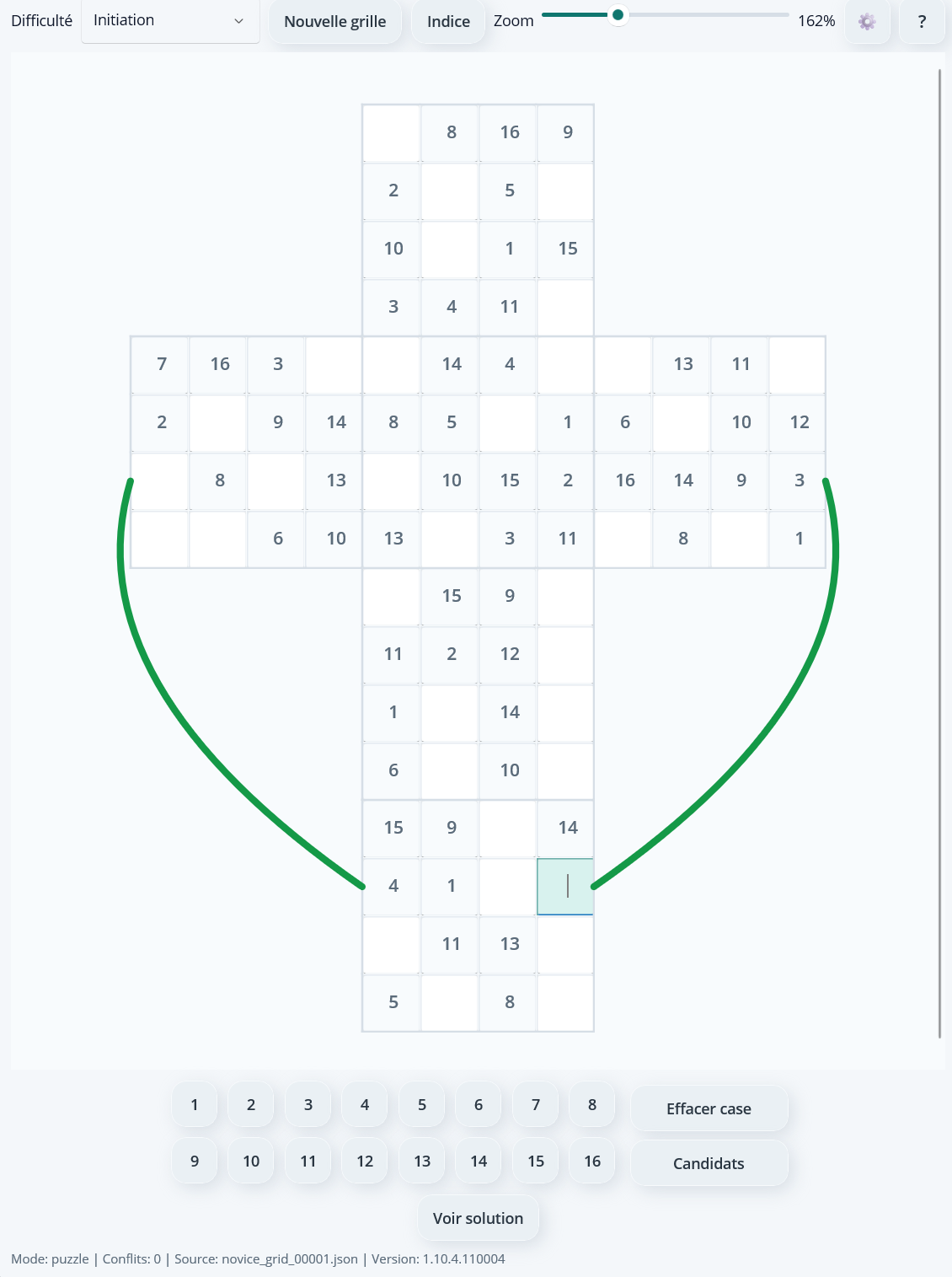
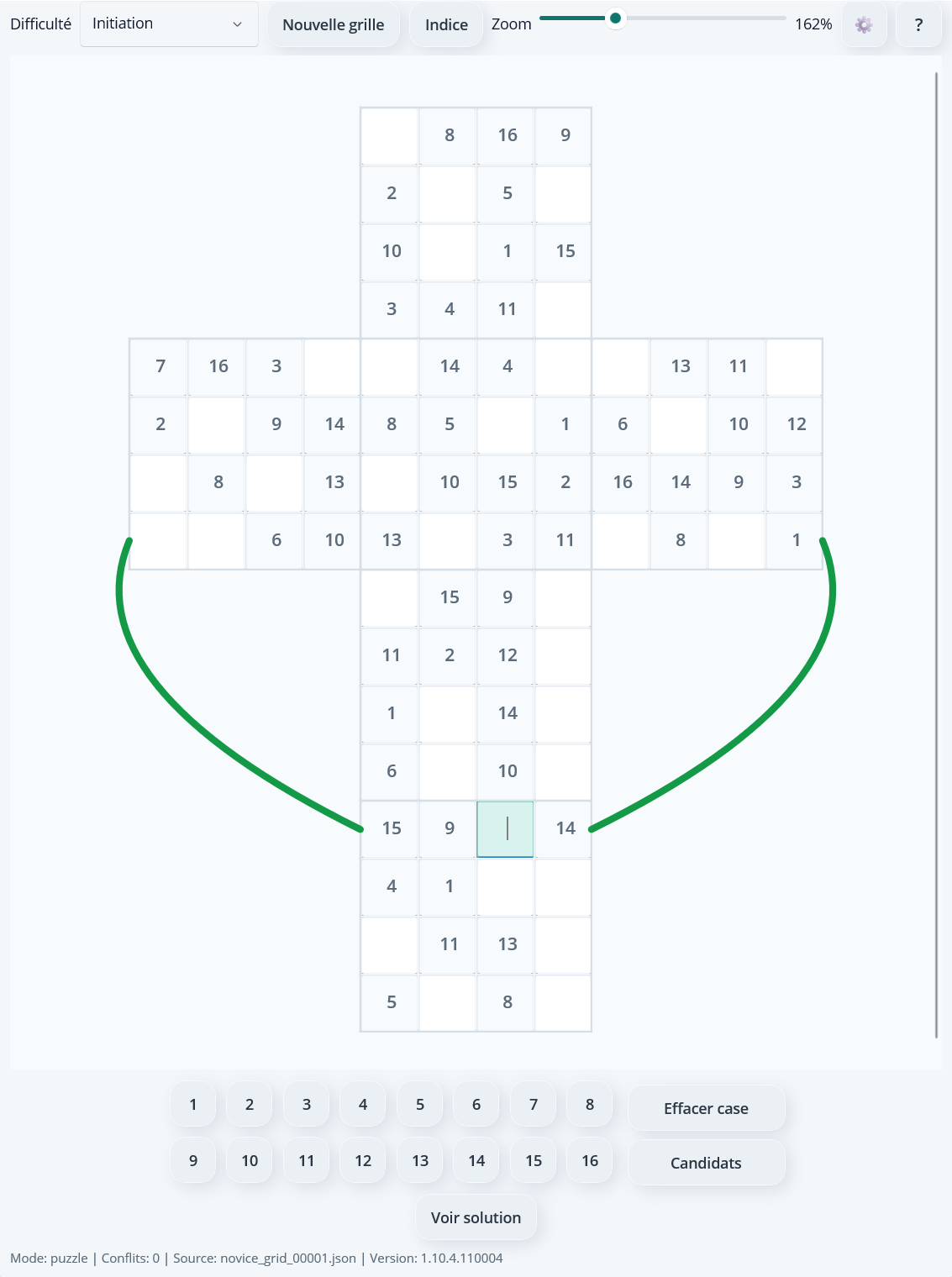
• Une courbe verte montre les liens des lignes horizontales (rangées qui passent par les faces Gauche -> Avant -> Droite -> Arrière).
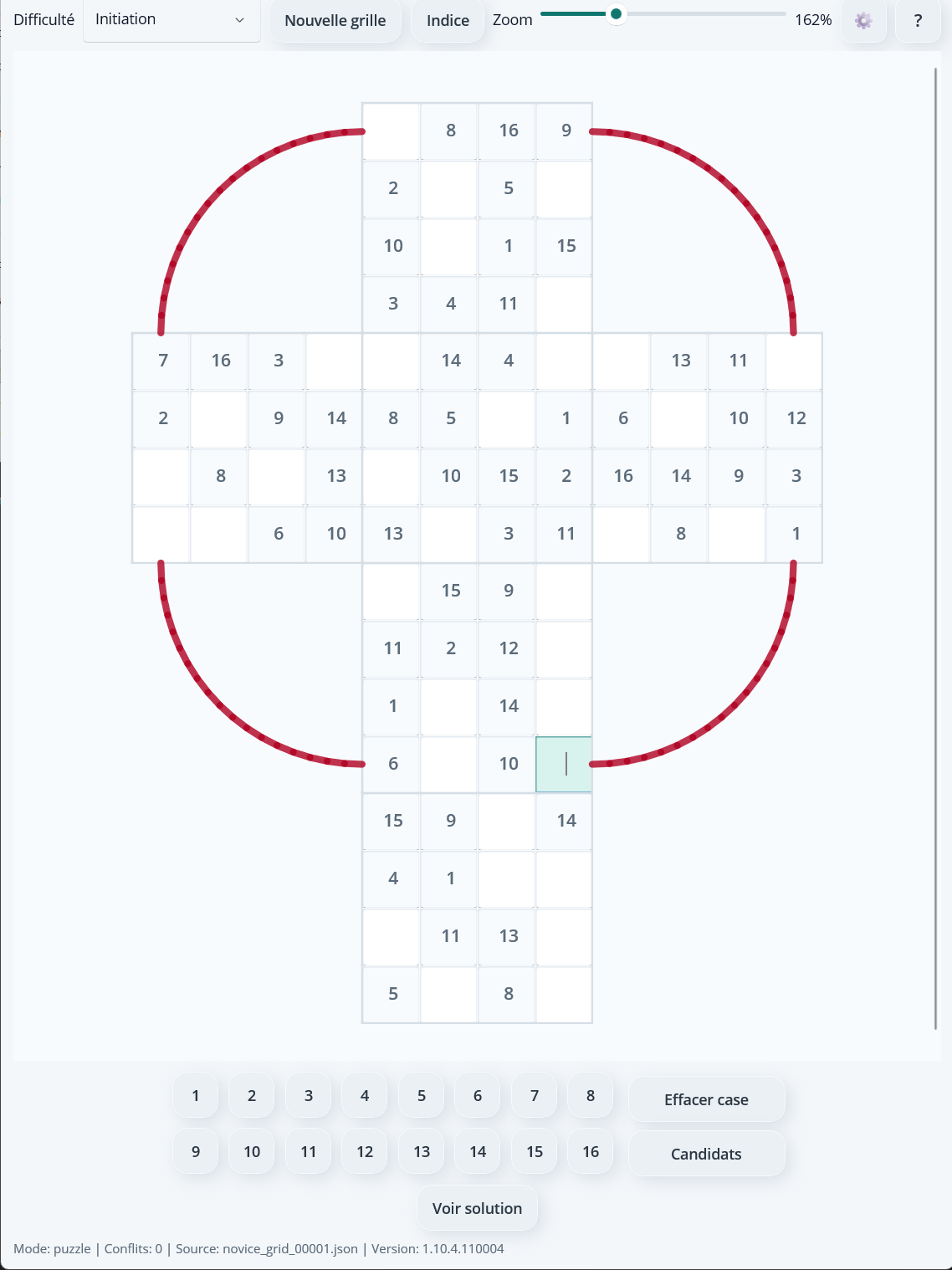
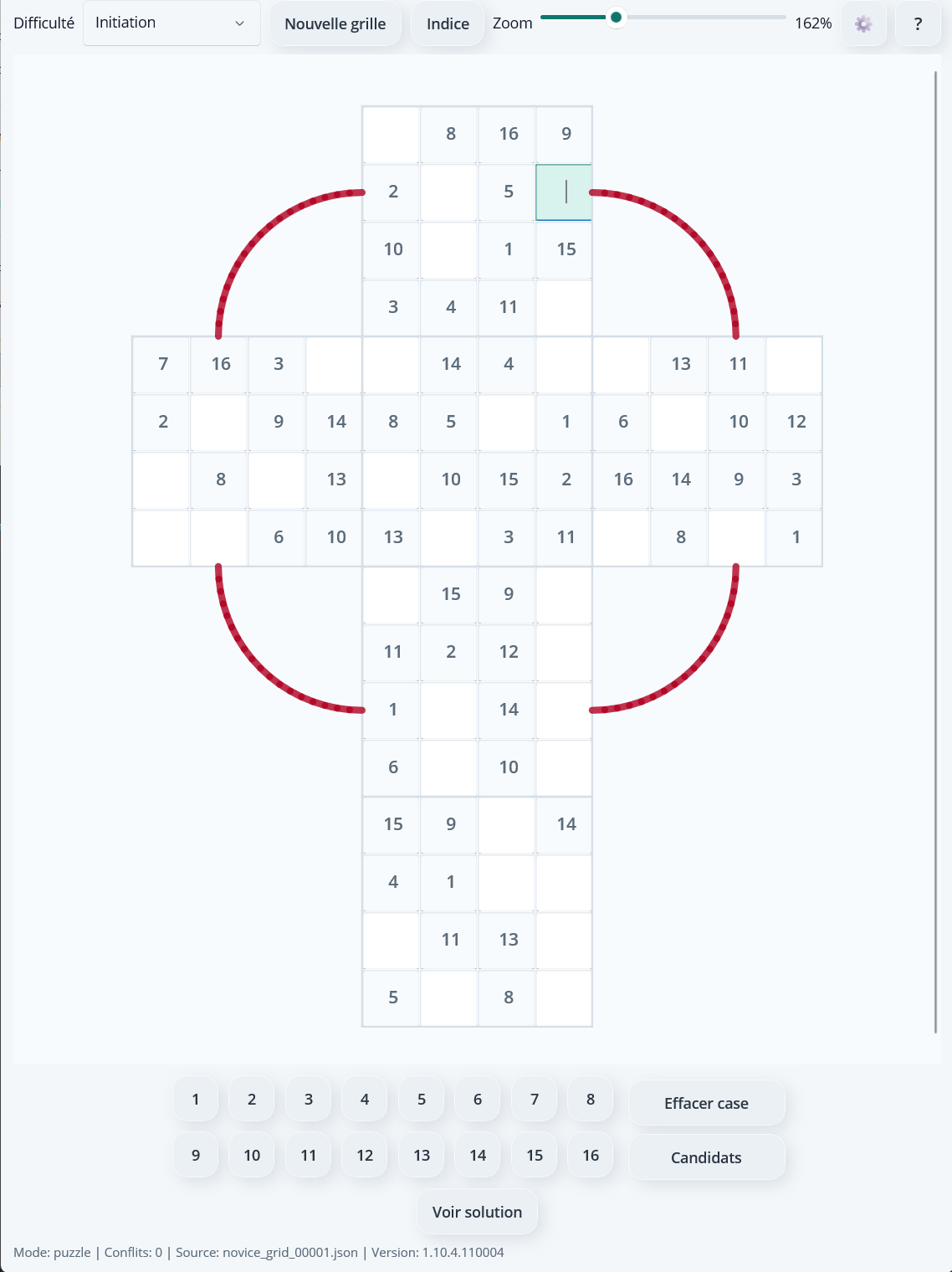
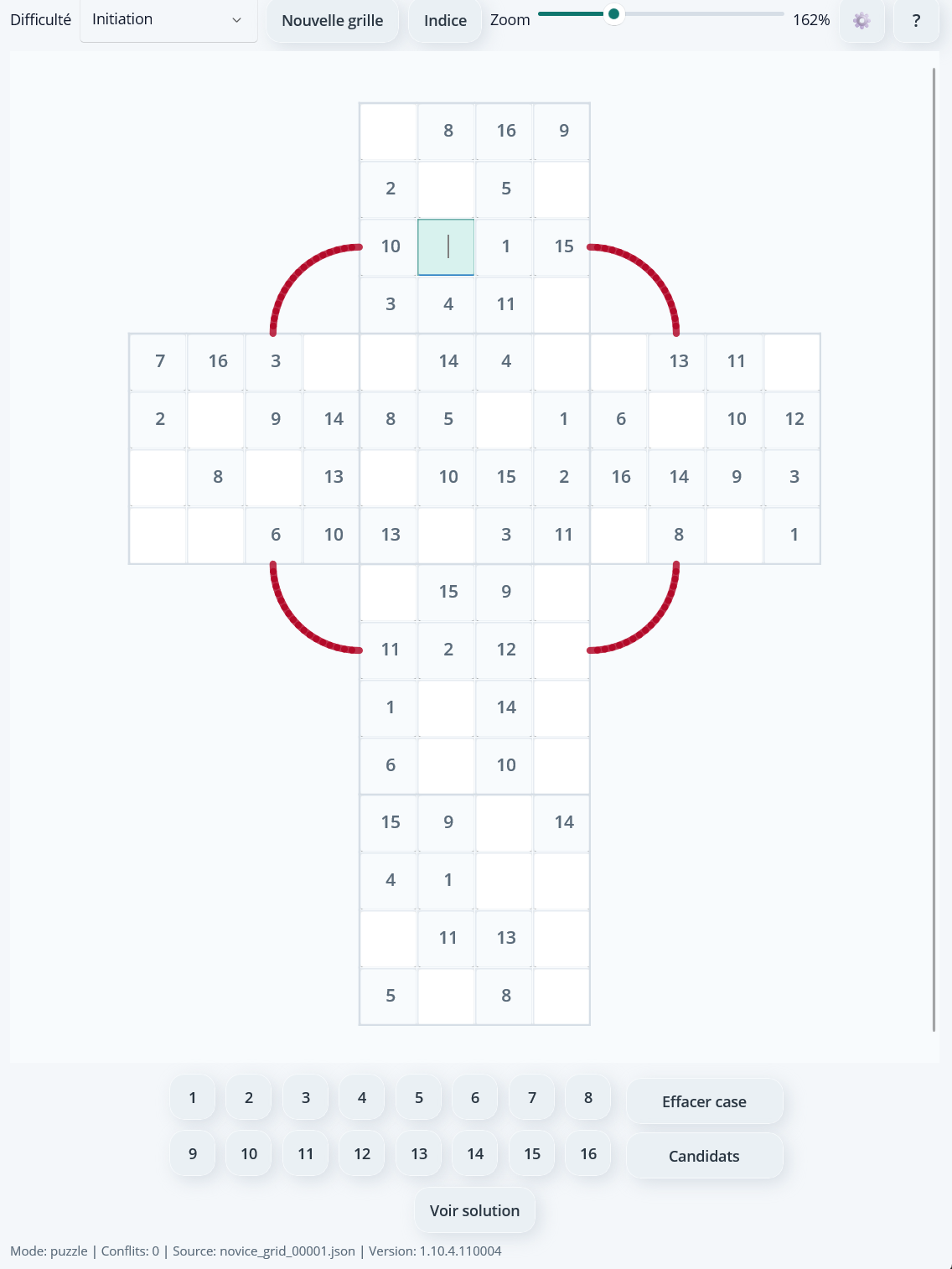
• Une courbe rouge montre les liens des lignes latérales (boucles qui tournent autour du cube via Haut -> Droite -> Bas -> Gauche).
Liens entre les lignes horizontales
Chaque rangée horizontale traverse trois faces consécutives, puis se poursuit sur la face arrière en sens inversé. L'animation ci-dessous montre les 4 rangées l'une après l'autre.
Liens entre les lignes latérales
Chaque ligne latérale forme une boucle complète autour du cube : Haut -> Droite -> Bas -> Gauche. L'animation ci-dessous montre les 4 boucles l'une après l'autre.
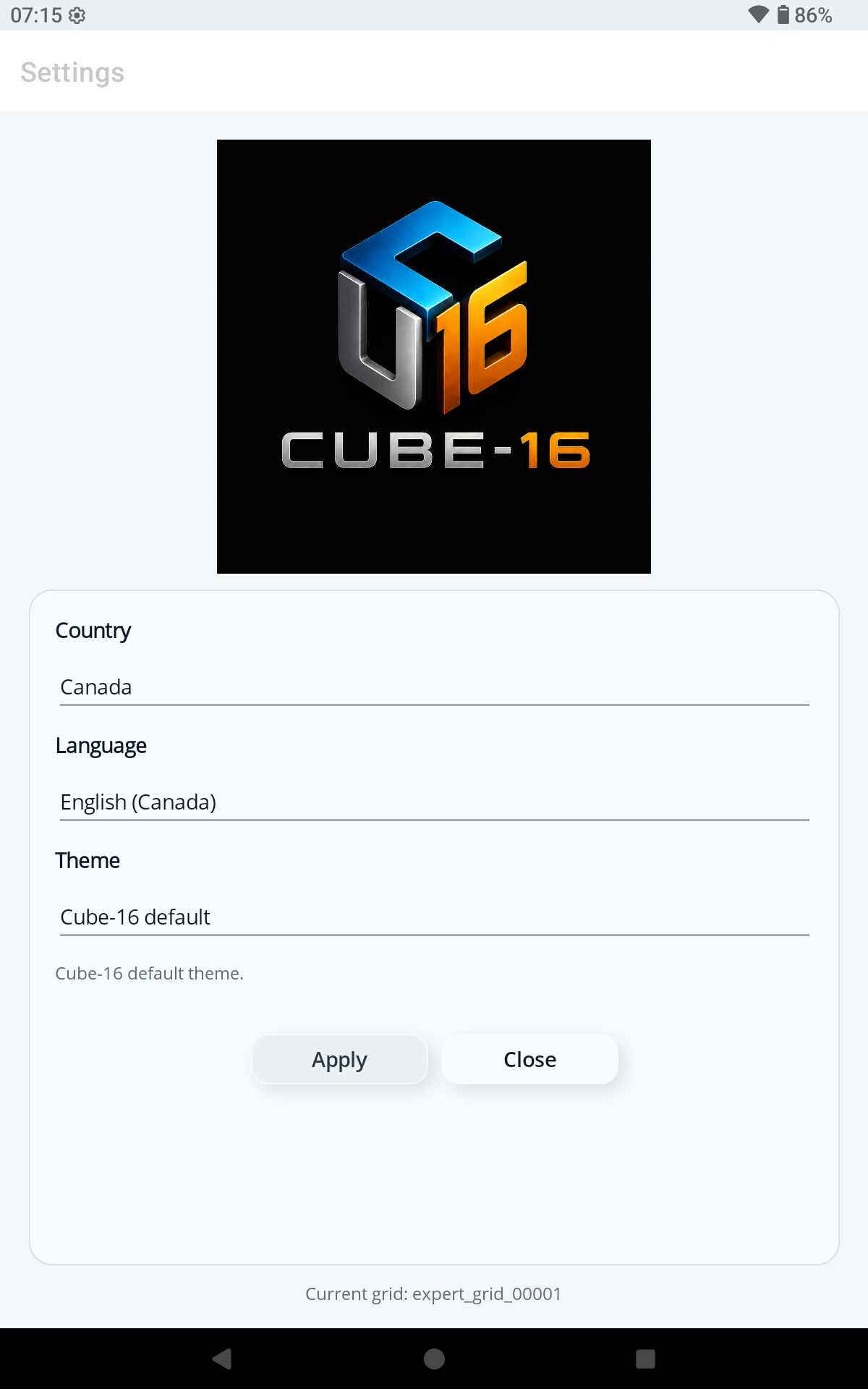
Paramètres de l'application
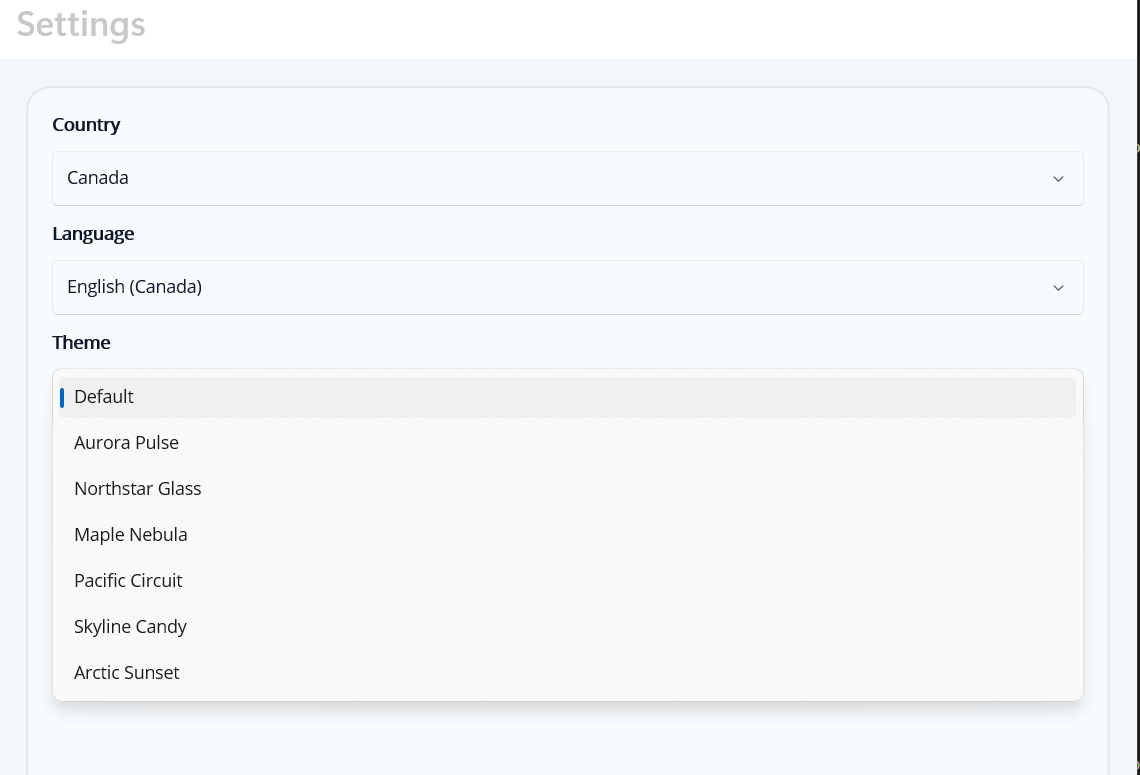
L'application te permet de personnaliser ton expérience de jeu grâce à trois réglages accessibles depuis l'écran de configuration. Appuie sur le bouton Settings dans l'application pour ouvrir cette fenêtre.
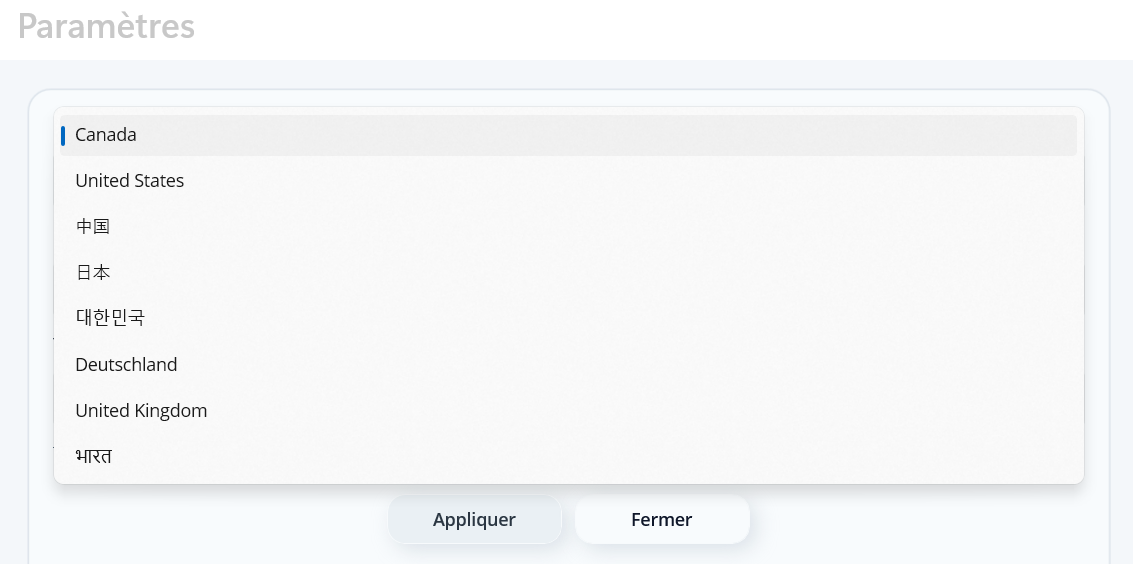
Sélectionne ton pays dans la liste déroulante. Ce choix influence les langues disponibles et adapte certains éléments de l'interface à ta région. Nous prenons actuellement en charge plusieurs pays : Canada, France, États-Unis, Royaume-Uni, Allemagne, Japon, Corée du Sud, Chine et Inde.
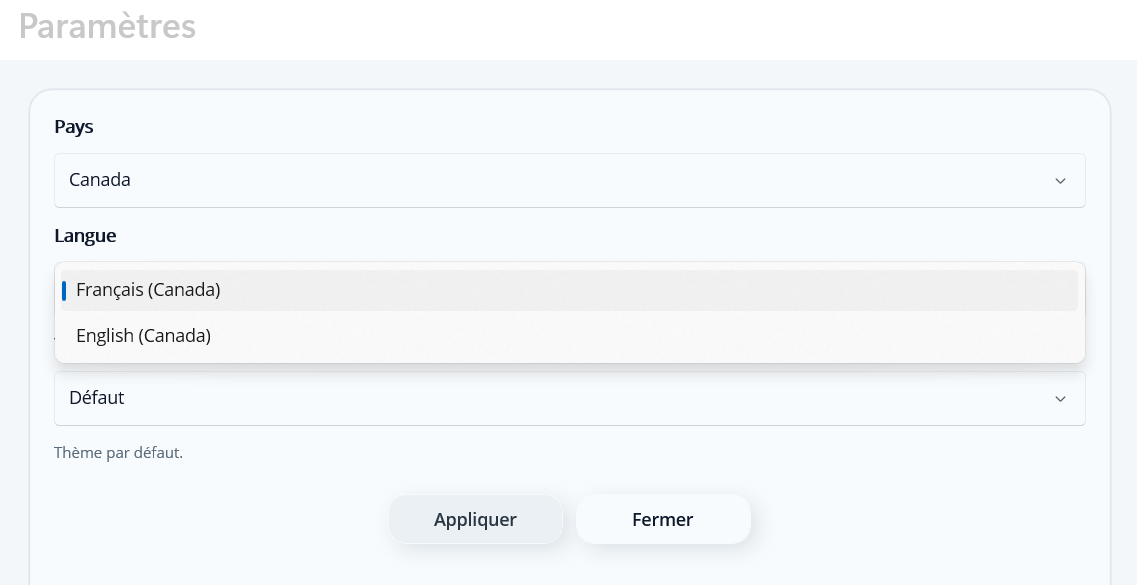
Choisis la langue d'affichage de l'application : français, anglais, chinois, hindi, et bien d'autres. La liste des langues disponibles dépend du pays sélectionné. L'interface et les messages sont mis à jour immédiatement après l'application du choix.
Personnalise l'apparence visuelle du jeu en choisissant un thème parmi les options disponibles : Default, Light, Dark, Zen, Colorful, et plus encore. Chaque thème modifie les couleurs et l'ambiance générale pour un confort visuel optimal. Plusieurs thèmes sont actuellement disponibles. La liste des thèmes dépend du pays sélectionné. Les thèmes sont appliqués immédiatement après confirmation.
Conclusion : prends le temps d'assimiler les règles, étape par étape. Plus tu pratiques calmement, plus les schémas deviennent naturels. Et surtout, amuse-toi 🙂